
【抢先体验】不只让图片动起来:在 ModelFold 用上可灵 Kling 4.0,试试把镜头讲完整
抢先体验:ModelFold 已开放可灵 Kling 4.0 的参考生成和关键帧生成,下面按当前上线规格介绍用法与效果示例。
做 AI 视频时,我更关心的往往是具体问题:商品能不能沿用自己的图片?镜头节奏能不能参考现有素材?开头和结尾能不能提前定下来?
ModelFold 通过上游渠道提供可灵 Kling 4.0 的全能参考生成和关键帧生成两种模式。可以先在网页 Playground 看示例、改参数,再考虑接入 API。这里分享一份按当前页面和接口规格整理的上手指南,方便大家判断它是否适合自己的创作。
它是什么,新在哪?
Kling 4.0 是快手可灵的视频生成模型。ModelFold 当前提供 720p、1080p 输出,时长可选 3—30 秒,支持音画同步生成。对需要连续动作、运镜或一小段故事的创作者来说,30 秒给了镜头更多展开空间。4K 和 HDR 仍属于页面标注的待上线能力,当前体验应按已开放规格来规划。
我建议优先关注两种控制方式。
全能参考:让素材参与创作。 可以组合图片、视频等参考信息,在提示词里说明各自用途。页面预填示例就采用了这个思路:用参考视频指定运镜和镜头节奏,用两张图片分别指定汽车与背景。它给了一个很实用的起点——先拆清楚“主体、场景、镜头”分别参考什么,再写要求。
关键帧:先想好开头与结尾。 这一路径支持首帧、中间帧和尾帧,最多 10 帧,但上限也受时长限制,例如 5 秒最多 6 帧,9 秒及以上才支持 10 帧。页面的锻剑示例提示词,把取料、加热、锻打、打磨和成品摆放按时间段组织起来,很适合学习如何描述一个有过程的镜头。
这些是现有示例和规格提供的创作方向,实际成片仍需自己检查,不能把示例当成每次生成的效果保证。
图片输入 → 视频输出:从铁块到成品剑
下面这组素材来自 ModelFold Kling 4.0 模型页的关键帧生成示例:两张图片分别作为首帧和尾帧,配合提示词生成中间过程。输出视频是页面已有的真实生成样例,本次直接复用,未重新生成。
输入图片 1|首帧:工作台上的五块铁料。

输入图片 2|尾帧:工作台上的成品剑。

输出视频|约 15 秒的锻剑过程。
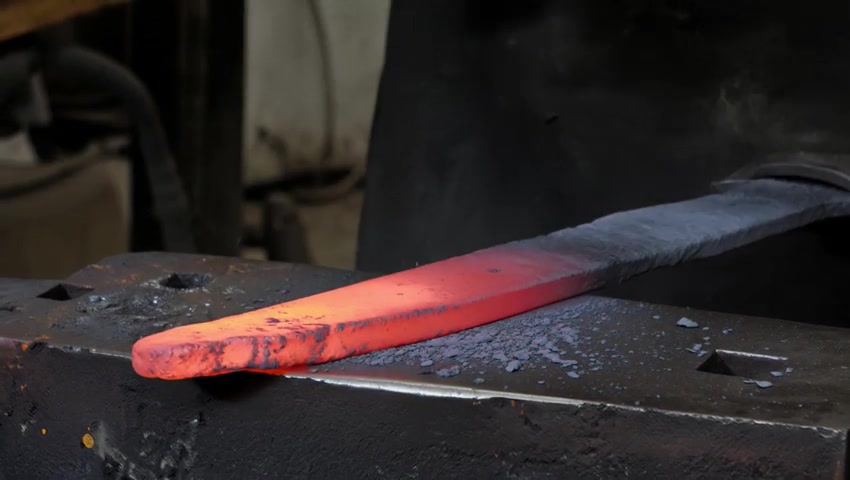
示例提示词按取料、加热、锻打、打磨、装配、摆放成品分段,要求只出现同一位铁匠,并保持工作台环境与首尾构图一致。看视频时,可以重点对照开场铁块与最后成品的构图,以及中间动作的连贯性;这些要求是提示词目标,不能视为每一项都已严格达成。
注:这里保留站内展示版原文件,视频约 15 秒、850×480,供预览效果;该文件尺寸不代表新任务的输出规格。当前可选输出规格仍以模型页为准。
第一次怎么用?
- 打开 ModelFold Kling 4.0 模型页,注册或登录。网页试用直接在 Playground 操作;需要程序接入时再创建 API Key。
- 先选模式。想参考已有画面、视频节奏,选 Reference To Video;想控制起止画面,选 Keyframe To Video。先看页面已有的输入和输出示例,再修改自己的素材。
- 从短片段开始,选择 720p 和 3 秒或 5 秒。写清主体、动作、镜头与声音,避免第一次就塞进太多剧情。例如:“陶瓷杯放在木桌上,镜头缓慢推进,窗边自然光,安静室内环境声。”这只是提示词建议,并非实测效果。
- 检查参考素材和提示词,再点“运行”。注意表单已经预填示例素材:换成自己的内容时,也要一并替换或移除不需要的图片、视频及其提示词引用。任务完成后查看结果,再决定是否加长或提高分辨率。
主体、声音等复杂嵌套参数目前没有完整渲染成网页表单;需要精细配置时,可按接口文档通过 API 提交。
如果你正在做商品短片、分镜预演或图片转视频,可以先从一个明确的小镜头开始。在同一个页面看示例、换素材、调整镜头,再决定是否把它放进自己的工作流。